Domain wdoe.de kaufen?
Wir ziehen mit dem Projekt
wdoe.de um.
Sind Sie am Kauf der Domain
wdoe.de interessiert?
domain@kv-gmbh.de · 0541-91531010
Domain wdoe.de kaufen?
Warum funktioniert Snipping Tool nicht?
Warum funktioniert Snipping Tool nicht? Gibt es eine Fehlermeldung, die angezeigt wird? Hast du versucht, das Programm neu zu starten oder deinen Computer neu zu starten? Möglicherweise liegt das Problem an fehlenden Berechtigungen oder an einer beschädigten Datei. Hast du die neueste Version des Snipping Tools installiert? **
Wie installiere ich Snipping Tool?
Um das Snipping Tool auf einem Windows-Computer zu installieren, müssen Sie zuerst sicherstellen, dass es nicht bereits auf Ihrem System vorhanden ist. Geben Sie dazu "Snipping Tool" in die Windows-Suchleiste ein. Wenn es nicht gefunden wird, können Sie es über die Systemsteuerung unter "Programme und Funktionen" installieren. Klicken Sie auf "Windows-Funktionen aktivieren oder deaktivieren" und suchen Sie nach dem Snipping Tool. Aktivieren Sie das Kontrollkästchen neben dem Snipping Tool und klicken Sie auf "OK". Das Snipping Tool sollte nun auf Ihrem Computer installiert sein und kann über die Windows-Suche oder das Startmenü geöffnet werden. **


Ähnliche Suchbegriffe für Snipping
Top-Angebote
Produkte zum Begriff Snipping:
-
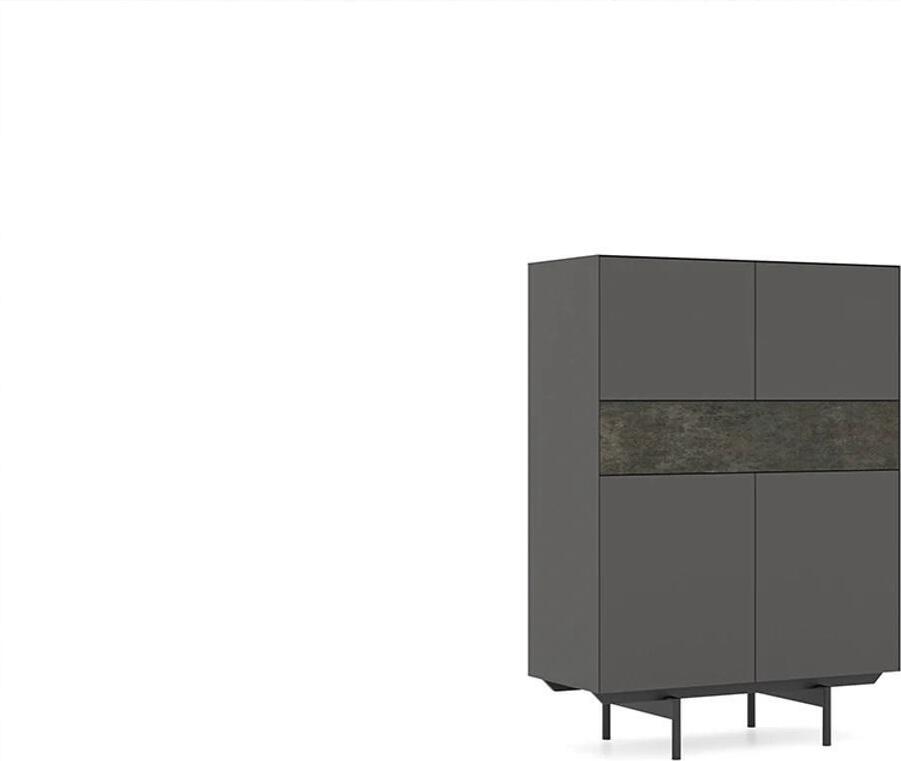
Esszimmer Möbel Schrank Einrichtung Holzschrank Luxus DesignMaße: Schrank: Höhe: 140 cm Breite: 45 cm Länge: 100 cm Farbe: Grau Material: Holz Produktmerkmale: - Marke: JV Möbel - Produktart: Schrank - Montage: Freistehend - Montage erforderlich: Ja - Abteilung: Jugendliche - Zimmer: Esszimmer - Stil: Modern - Anzahl der Türen: 2 - Anzahl der Teile: 1 - Muster: Einfarbig Produktbeschreibung: Esszimmer Möbel Schrank Einrichtung Holzschrank Design Maße: Schrank: ca: 100 x 45 x 140 cm Länge: ca: 100 cm Höhe: ca: 140 cm Breite: ca: 45 cm Farbe: wie abgebildet Material: Holz Hochwertige Möbel für Ihr Zuhause. Qualität und Design vereint. Dieses Produkt überzeugt durch sorgfältige Verarbeitung, ansprechendes Design und langlebige Materialien für höchsten Wohnkomfort.3299,00 €*Versand: 0,00 €Sichere Weiterleitung zum Anbieter
-
Bernard, Franziska: Praxishandbuch SAP EWM: Planung und Einrichtung eines Materialflusssystems (MFS)Praxishandbuch SAP EWM: Planung und Einrichtung eines Materialflusssystems (MFS) , Das vollautomatische Lager mit Materialflusssystem ist im Hinblick auf seine Effizienz fast unschlagbar. Aber wie bekommt man all die dort installierten Anlagen, die Förderstrecken und Regalbediengeräte des jeweiligen Herstellers, dazu, mit SAP S/4HANA EWM zusammenzuarbeiten? Franziska Bernard, SAP-Beraterin mit großer Erfahrung im Bereich EWM, vermittelt Ihnen in diesem Buch anhand eines Beispiels aus der Palettenfördertechnik praxisnah und kompakt, was Sie über die Einrichtung und den Betrieb eines automatischen Lagers mit SAP S/4HANA EWM wissen müssen. Sie beschreibt dessen Konzeption inklusive des dafür erforderlichen Customizings, erklärt, wie die Stammdatenpflege funktioniert und welche Checks Sie vor Inbetriebnahme der Anlage durchführen sollten. Auch die Spezifika der Behälterfördertechnik finden dabei Berücksichtigung. Ein eigenes Kapitel widmet die Autorin dem sogenannten Telegrammverkehr: Wie kommuniziert SAP EWM mit der physikalischen Anlage? Schließlich lernen Sie die Grundlagen des Störungsmanagements kennen und erfahren, wie Sie Ihre Anlage mittels fortlaufender Auswertung des Leistungszustands und sinnvoller regelmäßiger Arbeiten effizient und »fit« halten. Hierzu werden Ihnen die entsprechenden Standardfunktionen des Lagerverwaltungsmonitors (LVM) kompakt erläutert. So ist das Buch der ideale Begleiter für Sie, um einen wichtigen Quantensprung in Ihrer Lagerhaltung zu schaffen! Konzeption eines automatischen Lagers, Customizing, Stammdaten Telegrammkommunikation zwischen SAP EWM und Anlage Störungsmanagement, Kennzahlen und Housekeeping Praxisnahe Darstellung anhand eines Beispiellagers , Werkzeugkasten & Aufbewahrung > Werkzeuge , Erscheinungsjahr: 20240710, Autoren: Bernard, Franziska, Seitenzahl/Blattzahl: 196, Keyword: Automatisierung; EWM; Förderanlage; Lager; Materialflusssystem; SAP, Fachschema: Datenverarbeitung / Anwendungen / Betrieb, Verwaltung, Warengruppe: TB/Anwendungs-Software, UNSPSC: 49011000, Warenverzeichnis für die Außenhandelsstatistik: 49011000, Länge: 209, Breite: 146, Höhe: 13, Gewicht: 300, Produktform: Kartoniert, Genre: Mathematik/Naturwissenschaften/Technik/Medizin,29,95 €*Versand: 0,00 €Sichere Weiterleitung zum Anbieter
-
Schränke Schrank Kleiderschrank Schiebetüren Holz Möbel Einrichtung ItalienMaße: Freistehender Kleiderschrank: ca: 280 x 66 x 247 cm Höhe: 247 cm Breite: 66 cm Länge: 280 cm Farbe: Grau Material: Massivholz Produktmerkmale: - Marke: Vaccari cav giovanni - Produktart: Freistehender Kleiderschrank - Besonderheiten: Mit Glastüren - Zimmer: Schlafzimmer - Stil: Modern/Zeitgenössisch - Abteilung: Erwachsene - Muster: Einfarbig - Anzahl der Türen: 2 Produktbeschreibung: Schränke Schrank Kleiderschrank Schiebetüren Holz Möbel Einrichtung Italien8799,00 €*Versand: 0,00 €Sichere Weiterleitung zum Anbieter
-
Schrank Badezimmer Unterschrank Möbel Camping Haus Einrichtung SchränkeMaße: WC Schrank: Höhe: ca: 69 cm Breite: ca: 51 m Länge: ca: 59 cm Farbe: Braun Material: Holz Produktmerkmale: - Marke: Woodpro - Produktart: WC Schrank - Anzahl der Teile: 1 - Montage erforderlich: Ja - Modell: FCFS002 - Stil: Modern - Herstellungsland und -region: Litauen - Maße:: 59 x 51 x 69 cm Produktbeschreibung: Schrank Badezimmer Unterschrank Möbel Camping Haus Einrichtung Schränke Maße: Höhe: ca: 69 cm 59 cm Der WC-Schrank für das Waschbecken ist aus Kiefernholz gefertigt. Die Breite des Schrankes: 513 mm, Höhe: 690 mm, Länge: 590 mm. Dicke des Holzes: 18 mm. Die Paneele werden aus massiven oder keilgezinkten Lamellen hergestellt, die radial oder tangential gemasert. Die Verklebung mit dem Modifikator D4 ist nach DIN EN 204749,00 €*Versand: 0,00 €Sichere Weiterleitung zum Anbieter



-
Wie funktioniert Snipping Tool Windows 10?
Das Snipping Tool ist ein integriertes Programm in Windows 10, mit dem Benutzer Screenshots erstellen können. Um das Snipping Tool zu verwenden, öffnen Sie es entweder über die Suche in der Taskleiste oder über das Startmenü. Wählen Sie dann die Art des Screenshots aus, den Sie erstellen möchten (Vollbild, rechteckiger Ausschnitt, freie Form oder Fenster). Klicken Sie auf "Neu" und ziehen Sie den Cursor über den Bereich, den Sie erfassen möchten. Anschließend können Sie den Screenshot speichern, kopieren oder bearbeiten. **
-
Was ist das Snipping Tool 3?
Das Snipping Tool 3 ist ein Bildschirmaufnahmeprogramm, das es Benutzern ermöglicht, Screenshots von ihrem Computerbildschirm zu erstellen. Es bietet verschiedene Aufnahmemodi wie Rechteck, Freiform, Fenster oder Vollbild. Mit dem Snipping Tool 3 können Benutzer ihre Screenshots bearbeiten, markieren und speichern, um sie später zu verwenden. Es ist ein nützliches Werkzeug für Präsentationen, Tutorials oder einfach nur zum Teilen von Bildschirminhalten. **
-
Wo werden Snipping Tool Bilder gespeichert?
Das Snipping Tool speichert standardmäßig die erstellten Bilder in der Zwischenablage. Wenn du ein Bild mit dem Snipping Tool aufgenommen hast, kannst du es in ein anderes Programm einfügen, z. B. in ein Bildbearbeitungsprogramm oder in ein Textverarbeitungsprogramm. Von dort aus kannst du das Bild dann speichern, wo du möchtest. Es gibt jedoch auch die Möglichkeit, die Einstellungen des Snipping Tools anzupassen, um die Bilder direkt an einem bestimmten Speicherort zu speichern. Hast du diese Einstellungen bereits geändert oder möchtest du wissen, wo die Standard-Speicherort für Snipping Tool Bilder ist? **
-
Wie benutze ich das Snipping Tool?
Um das Snipping Tool zu verwenden, öffne zuerst das Programm auf deinem Computer. Klicke dann auf "Neu" und wähle den Bereich aus, den du erfassen möchtest. Du kannst zwischen verschiedenen Arten von Ausschnitten wählen, z.B. Freihand, Rechteck oder Fenster. Nachdem du den gewünschten Bereich ausgewählt hast, kannst du den Ausschnitt speichern, kopieren oder markieren. Du kannst das Snipping Tool auch verwenden, um Notizen oder Markierungen auf dem Bildschirmausschnitt hinzuzufügen. **

Wie finde ich das Snipping Tool?
Das Snipping Tool ist eine integrierte Anwendung in Windows-Betriebssystemen, die es Benutzern ermöglicht, Screenshots zu erstellen. Um das Snipping Tool zu finden, können Sie einfach die Windows-Suche verwenden und nach "Snipping Tool" suchen. Alternativ können Sie auch auf das Startmenü klicken, "Alle Apps" auswählen und nach dem Snipping Tool suchen. Eine weitere Möglichkeit besteht darin, die Tastenkombination "Windows-Taste + Shift + S" zu verwenden, um das Snipping Tool schnell zu öffnen. Wenn Sie das Snipping Tool häufig verwenden, können Sie es auch an die Taskleiste oder den Desktop anheften, um einen schnellen Zugriff zu haben. **
Wo wird die Snipping Tool gespeichert?
Das Snipping Tool wird standardmäßig auf Windows-Computern im Ordner "C:\Windows\System32" gespeichert. Es handelt sich um eine integrierte Anwendung, die in der Regel bereits auf dem Betriebssystem installiert ist. Wenn du das Snipping Tool nicht finden kannst, kannst du es über die Windows-Suche aufrufen oder über die Systemsteuerung nachinstallieren. **
Top-Angebote
Produkte zum Begriff Snipping:
-
Blauer Einsitzer Designer Einrichtung Edelstahlsessel Wohnzimmer MöbelMaße: Sessel: Höhe: 90 cm Breite: 85 cm Länge: 85 cm Farbe: Blau Material: Polyester Produktmerkmale: - Produktart: Sessel - Marke: JV Möbel - Anzahl der Teile: 1 - Füllmaterial: Polyester - Anzahl der Sitzplätze: 1 - Gestellmaterial: Holzfurnier - Muster: Einfarbig - Abteilung: Jungen - Zimmer: Wohnzimmer - Stil: Modern/Zeitgenössisch Produktbeschreibung: Blauer Einsitzer Designer Einrichtung Edelstahlsessel Wohnzimmer Möbel Maße: Sessel: ca: 85 x 85 x 90 cm Länge: ca: 85 cm Höhe: ca: 90 cm Breite: ca: 85 cm Farbe: wie abgebildet Material: Holz / Textil / Edelstahl Hochwertige Möbel für Ihr Zuhause. Qualität und Design vereint. Dieses Produkt überzeugt durch sorgfältige Verarbeitung, ansprechendes Design und langlebige Materialien für höchsten Wohnkomfort.849,00 €*Versand: 0,00 €Sichere Weiterleitung zum Anbieter
-
Esszimmer Möbel Schrank Einrichtung Holzschrank Luxus DesignMaße: Schrank: Höhe: 140 cm Breite: 45 cm Länge: 100 cm Farbe: Grau Material: Holz Produktmerkmale: - Marke: JV Möbel - Produktart: Schrank - Montage: Freistehend - Montage erforderlich: Ja - Abteilung: Jugendliche - Zimmer: Esszimmer - Stil: Modern - Anzahl der Türen: 2 - Anzahl der Teile: 1 - Muster: Einfarbig Produktbeschreibung: Esszimmer Möbel Schrank Einrichtung Holzschrank Design Maße: Schrank: ca: 100 x 45 x 140 cm Länge: ca: 100 cm Höhe: ca: 140 cm Breite: ca: 45 cm Farbe: wie abgebildet Material: Holz Hochwertige Möbel für Ihr Zuhause. Qualität und Design vereint. Dieses Produkt überzeugt durch sorgfältige Verarbeitung, ansprechendes Design und langlebige Materialien für höchsten Wohnkomfort.3299,00 €*Versand: 0,00 €Sichere Weiterleitung zum Anbieter
-
Bernard, Franziska: Praxishandbuch SAP EWM: Planung und Einrichtung eines Materialflusssystems (MFS)Praxishandbuch SAP EWM: Planung und Einrichtung eines Materialflusssystems (MFS) , Das vollautomatische Lager mit Materialflusssystem ist im Hinblick auf seine Effizienz fast unschlagbar. Aber wie bekommt man all die dort installierten Anlagen, die Förderstrecken und Regalbediengeräte des jeweiligen Herstellers, dazu, mit SAP S/4HANA EWM zusammenzuarbeiten? Franziska Bernard, SAP-Beraterin mit großer Erfahrung im Bereich EWM, vermittelt Ihnen in diesem Buch anhand eines Beispiels aus der Palettenfördertechnik praxisnah und kompakt, was Sie über die Einrichtung und den Betrieb eines automatischen Lagers mit SAP S/4HANA EWM wissen müssen. Sie beschreibt dessen Konzeption inklusive des dafür erforderlichen Customizings, erklärt, wie die Stammdatenpflege funktioniert und welche Checks Sie vor Inbetriebnahme der Anlage durchführen sollten. Auch die Spezifika der Behälterfördertechnik finden dabei Berücksichtigung. Ein eigenes Kapitel widmet die Autorin dem sogenannten Telegrammverkehr: Wie kommuniziert SAP EWM mit der physikalischen Anlage? Schließlich lernen Sie die Grundlagen des Störungsmanagements kennen und erfahren, wie Sie Ihre Anlage mittels fortlaufender Auswertung des Leistungszustands und sinnvoller regelmäßiger Arbeiten effizient und »fit« halten. Hierzu werden Ihnen die entsprechenden Standardfunktionen des Lagerverwaltungsmonitors (LVM) kompakt erläutert. So ist das Buch der ideale Begleiter für Sie, um einen wichtigen Quantensprung in Ihrer Lagerhaltung zu schaffen! Konzeption eines automatischen Lagers, Customizing, Stammdaten Telegrammkommunikation zwischen SAP EWM und Anlage Störungsmanagement, Kennzahlen und Housekeeping Praxisnahe Darstellung anhand eines Beispiellagers , Werkzeugkasten & Aufbewahrung > Werkzeuge , Erscheinungsjahr: 20240710, Autoren: Bernard, Franziska, Seitenzahl/Blattzahl: 196, Keyword: Automatisierung; EWM; Förderanlage; Lager; Materialflusssystem; SAP, Fachschema: Datenverarbeitung / Anwendungen / Betrieb, Verwaltung, Warengruppe: TB/Anwendungs-Software, UNSPSC: 49011000, Warenverzeichnis für die Außenhandelsstatistik: 49011000, Länge: 209, Breite: 146, Höhe: 13, Gewicht: 300, Produktform: Kartoniert, Genre: Mathematik/Naturwissenschaften/Technik/Medizin,29,95 €*Versand: 0,00 €Sichere Weiterleitung zum Anbieter
-
Warum funktioniert Snipping Tool nicht?
Warum funktioniert Snipping Tool nicht? Gibt es eine Fehlermeldung, die angezeigt wird? Hast du versucht, das Programm neu zu starten oder deinen Computer neu zu starten? Möglicherweise liegt das Problem an fehlenden Berechtigungen oder an einer beschädigten Datei. Hast du die neueste Version des Snipping Tools installiert? **
-
Wie installiere ich Snipping Tool?
Um das Snipping Tool auf einem Windows-Computer zu installieren, müssen Sie zuerst sicherstellen, dass es nicht bereits auf Ihrem System vorhanden ist. Geben Sie dazu "Snipping Tool" in die Windows-Suchleiste ein. Wenn es nicht gefunden wird, können Sie es über die Systemsteuerung unter "Programme und Funktionen" installieren. Klicken Sie auf "Windows-Funktionen aktivieren oder deaktivieren" und suchen Sie nach dem Snipping Tool. Aktivieren Sie das Kontrollkästchen neben dem Snipping Tool und klicken Sie auf "OK". Das Snipping Tool sollte nun auf Ihrem Computer installiert sein und kann über die Windows-Suche oder das Startmenü geöffnet werden. **
-
Wie funktioniert Snipping Tool Windows 10?
Das Snipping Tool ist ein integriertes Programm in Windows 10, mit dem Benutzer Screenshots erstellen können. Um das Snipping Tool zu verwenden, öffnen Sie es entweder über die Suche in der Taskleiste oder über das Startmenü. Wählen Sie dann die Art des Screenshots aus, den Sie erstellen möchten (Vollbild, rechteckiger Ausschnitt, freie Form oder Fenster). Klicken Sie auf "Neu" und ziehen Sie den Cursor über den Bereich, den Sie erfassen möchten. Anschließend können Sie den Screenshot speichern, kopieren oder bearbeiten. **
-
Was ist das Snipping Tool 3?
Das Snipping Tool 3 ist ein Bildschirmaufnahmeprogramm, das es Benutzern ermöglicht, Screenshots von ihrem Computerbildschirm zu erstellen. Es bietet verschiedene Aufnahmemodi wie Rechteck, Freiform, Fenster oder Vollbild. Mit dem Snipping Tool 3 können Benutzer ihre Screenshots bearbeiten, markieren und speichern, um sie später zu verwenden. Es ist ein nützliches Werkzeug für Präsentationen, Tutorials oder einfach nur zum Teilen von Bildschirminhalten. **
Ähnliche Suchbegriffe für Snipping
-
Schränke Schrank Kleiderschrank Schiebetüren Holz Möbel Einrichtung ItalienMaße: Freistehender Kleiderschrank: ca: 280 x 66 x 247 cm Höhe: 247 cm Breite: 66 cm Länge: 280 cm Farbe: Grau Material: Massivholz Produktmerkmale: - Marke: Vaccari cav giovanni - Produktart: Freistehender Kleiderschrank - Besonderheiten: Mit Glastüren - Zimmer: Schlafzimmer - Stil: Modern/Zeitgenössisch - Abteilung: Erwachsene - Muster: Einfarbig - Anzahl der Türen: 2 Produktbeschreibung: Schränke Schrank Kleiderschrank Schiebetüren Holz Möbel Einrichtung Italien8799,00 €*Versand: 0,00 €Sichere Weiterleitung zum Anbieter
-
Schrank Badezimmer Unterschrank Möbel Camping Haus Einrichtung SchränkeMaße: WC Schrank: Höhe: ca: 69 cm Breite: ca: 51 m Länge: ca: 59 cm Farbe: Braun Material: Holz Produktmerkmale: - Marke: Woodpro - Produktart: WC Schrank - Anzahl der Teile: 1 - Montage erforderlich: Ja - Modell: FCFS002 - Stil: Modern - Herstellungsland und -region: Litauen - Maße:: 59 x 51 x 69 cm Produktbeschreibung: Schrank Badezimmer Unterschrank Möbel Camping Haus Einrichtung Schränke Maße: Höhe: ca: 69 cm 59 cm Der WC-Schrank für das Waschbecken ist aus Kiefernholz gefertigt. Die Breite des Schrankes: 513 mm, Höhe: 690 mm, Länge: 590 mm. Dicke des Holzes: 18 mm. Die Paneele werden aus massiven oder keilgezinkten Lamellen hergestellt, die radial oder tangential gemasert. Die Verklebung mit dem Modifikator D4 ist nach DIN EN 204749,00 €*Versand: 0,00 €Sichere Weiterleitung zum Anbieter
-
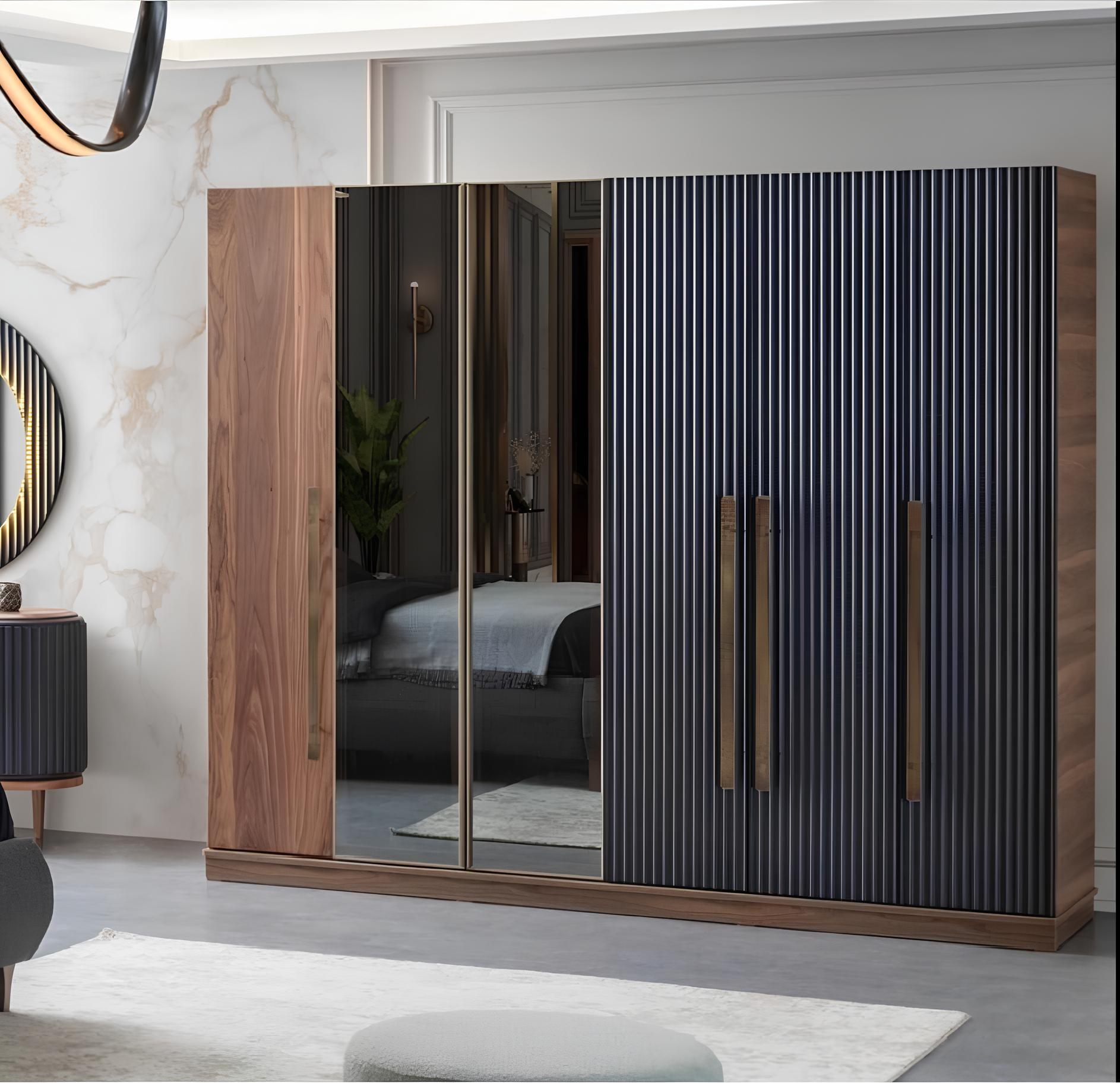
Brauner Kleiderschrank Designer Luxus Möbel Holzschrank Einrichtung SchrankMaße: Kleiderschrank: Höhe: 218 cm Breite: 64 cm Länge: 258 cm Farbe: Braun Produktmerkmale: - Marke: JV Möbel - Zimmer: Esszimmer - Anzahl der Türen: 6 - Anzahl der Regalfächer: 14 - Montage erforderlich: Ja - Abteilung: Erwachsene - Stil: Modern/Zeitgenössisch - Maße Kleiderschrank:: ca: 258 x 64 x 218 cm - Produktart: Kleiderschrank Produktbeschreibung: Brauner Kleiderschrank Designer Möbel Holzschrank Einrichtung Schrank Maße: Kleiderschrank: ca: 258 x 64 x 218 cm Länge: ca: 258 cm Höhe: ca: 218 cm Breite: ca: 64 cm Farbe: wie abgebildet Material: Holz/Glass Hochwertige Möbel für Ihr Zuhause. Qualität und Design vereint. Dieses Produkt überzeugt durch sorgfältige Verarbeitung, ansprechendes Design und langlebige Materialien für höchsten Wohnkomfort.2349,00 €*Versand: 0,00 €Sichere Weiterleitung zum Anbieter
-
Esstisch Edelstahl Stein Tische Design Möbel Italienische Einrichtung 160x90cmMaße: Esstisch: Höhe: ca: 74 cm Breite: ca: 90 cm Länge: ca: 160 cm Farbe: Weiß Material: Edelstahl Produktmerkmale: - Produktart: Esstisch - Marke: JV Möbel - Form: Rechteckig - Zimmer: Esszimmer - Stil: Modern - Abteilung: Erwachsene - Muster: Einfarbig - Maße Esstisch: 160 x 90 x 74 cm Produktbeschreibung: Esstisch Edelstahl Stein Tische Design Möbel Italienische Einrichtung 160x90cm Maße: Esstisch: 160 x 90 x 74 cm Länge: ca: 160 cm Höhe: ca: 74 cm Breite: ca: 90 cm Farbe: wie Abgebildet Material: Holz mit Edelstahl Hochwertige Möbel für Ihr Zuhause. Qualität und Design vereint. Dieses Produkt überzeugt durch sorgfältige Verarbeitung, ansprechendes Design und langlebige Materialien für höchsten Wohnkomfort.2449,00 €*Versand: 0,00 €Sichere Weiterleitung zum Anbieter
-
Wo werden Snipping Tool Bilder gespeichert?
Das Snipping Tool speichert standardmäßig die erstellten Bilder in der Zwischenablage. Wenn du ein Bild mit dem Snipping Tool aufgenommen hast, kannst du es in ein anderes Programm einfügen, z. B. in ein Bildbearbeitungsprogramm oder in ein Textverarbeitungsprogramm. Von dort aus kannst du das Bild dann speichern, wo du möchtest. Es gibt jedoch auch die Möglichkeit, die Einstellungen des Snipping Tools anzupassen, um die Bilder direkt an einem bestimmten Speicherort zu speichern. Hast du diese Einstellungen bereits geändert oder möchtest du wissen, wo die Standard-Speicherort für Snipping Tool Bilder ist? **
-
Wie benutze ich das Snipping Tool?
Um das Snipping Tool zu verwenden, öffne zuerst das Programm auf deinem Computer. Klicke dann auf "Neu" und wähle den Bereich aus, den du erfassen möchtest. Du kannst zwischen verschiedenen Arten von Ausschnitten wählen, z.B. Freihand, Rechteck oder Fenster. Nachdem du den gewünschten Bereich ausgewählt hast, kannst du den Ausschnitt speichern, kopieren oder markieren. Du kannst das Snipping Tool auch verwenden, um Notizen oder Markierungen auf dem Bildschirmausschnitt hinzuzufügen. **
-
Wie finde ich das Snipping Tool?
Das Snipping Tool ist eine integrierte Anwendung in Windows-Betriebssystemen, die es Benutzern ermöglicht, Screenshots zu erstellen. Um das Snipping Tool zu finden, können Sie einfach die Windows-Suche verwenden und nach "Snipping Tool" suchen. Alternativ können Sie auch auf das Startmenü klicken, "Alle Apps" auswählen und nach dem Snipping Tool suchen. Eine weitere Möglichkeit besteht darin, die Tastenkombination "Windows-Taste + Shift + S" zu verwenden, um das Snipping Tool schnell zu öffnen. Wenn Sie das Snipping Tool häufig verwenden, können Sie es auch an die Taskleiste oder den Desktop anheften, um einen schnellen Zugriff zu haben. **
-
Wo wird die Snipping Tool gespeichert?
Das Snipping Tool wird standardmäßig auf Windows-Computern im Ordner "C:\Windows\System32" gespeichert. Es handelt sich um eine integrierte Anwendung, die in der Regel bereits auf dem Betriebssystem installiert ist. Wenn du das Snipping Tool nicht finden kannst, kannst du es über die Windows-Suche aufrufen oder über die Systemsteuerung nachinstallieren. **
* Alle Preise verstehen sich inklusive der gesetzlichen Mehrwertsteuer und ggf. zuzüglich Versandkosten. Die Angebotsinformationen basieren auf den Angaben des jeweiligen Shops und werden über automatisierte Prozesse aktualisiert. Eine Aktualisierung in Echtzeit findet nicht statt, so dass es im Einzelfall zu Abweichungen kommen kann. ** Hinweis: Teile dieses Inhalts wurden von KI erstellt.